
大白菜PE安装WIM系统保姆级教程:原版系统一键搞定【养成指南】
还在为安装原版Windows系统发愁?大白菜U盘工具搭配WIM镜像文件,让你在PE环境下轻松实现纯净安装!无需复杂命令,全程可视化操作,小白也能秒变装机高手!手把手教程来了,赶紧收藏!
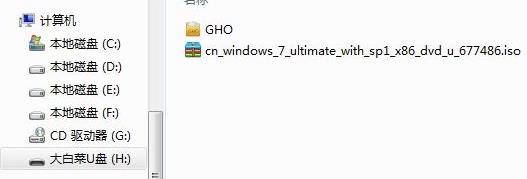
一、前期准备:镜像处理与启动盘制作
获取原版镜像:
下载官方ISO格式的Windows系统镜像文件(如Win10/Win11)。
提取WIM核心文件:
将下载好的ISO镜像文件直接放入已制作好的大白菜启动U盘的根目录(即打开U盘看到的第一个界面)。
关键步骤:大白菜PE工具通常会自动识别ISO并提取其中的install.wim(系统核心安装文件)。提取完成后,请确认这个install.wim文件同样位于U盘的根目录下。(如果工具未自动提取,可用压缩软件打开ISO,手动将sources文件夹内的install.wim复制到U盘根目录)。
二、启动进入大白菜PE环境
插入U盘重启电脑:
将准备好的大白菜U盘插入需要安装系统的电脑。
进入启动菜单:
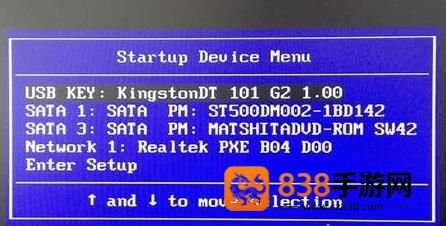
重启电脑,在开机自检(品牌Logo出现)时,狂按对应的启动热键(常见键:F12,F11,F9,Esc,或笔记本特有的F2/Fn+F2组合键,具体需查主板/电脑品牌)。
选择U盘启动:
在出现的启动设备选择菜单中,使用方向键选中你的U盘设备(名称通常包含USB或U盘品牌),按回车确认。
三、PE系统操作:安装WIM镜像
进入PE桌面:
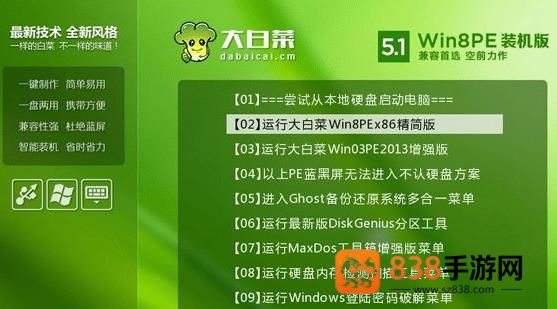
从U盘启动后,进入大白菜主菜单。按数字键2或使用方向键选择[02] 运行Win10PE系统(新机型)(根据你的PE版本选择合适选项),按回车进入PE桌面。
(可选)磁盘分区:
如果需要重新分区或格式化系统盘(通常是C盘):
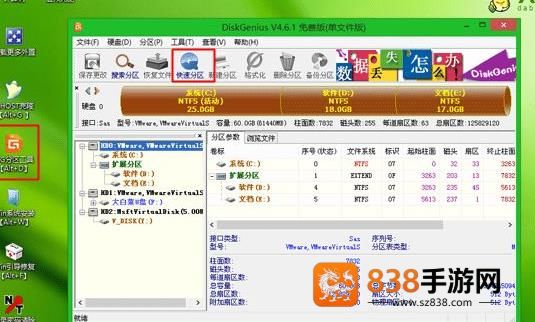
打开桌面上的“DiskGenius分区工具”。
谨慎操作!删除原有系统分区,新建分区并格式化为NTFS文件系统,将新建的主分区设置为活动分区。
重要提示:此操作会清空目标盘所有数据!务必提前备份重要文件!如果无需重新分区,直接跳过此步。
启动大白菜装机工具:
在PE桌面上,找到并双击运行“大白菜一键装机”软件(图标名称可能略有差异,如“一键还原”等)。
选择WIM镜像:
在装机软件界面:
点击“选择”或“打开”按钮。
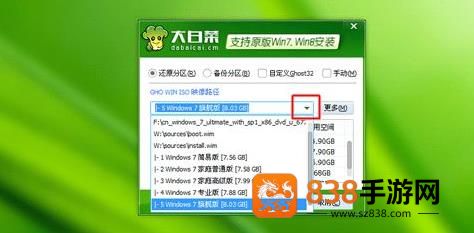
浏览到你的U盘根目录,找到并选中之前准备好的install.wim文件,点击打开。
选择系统版本:
软件识别WIM文件后,会列出该镜像包含的所有版本(如专业版、家庭版等)。选择你需要安装的Windows版本。
选择安装目标盘:
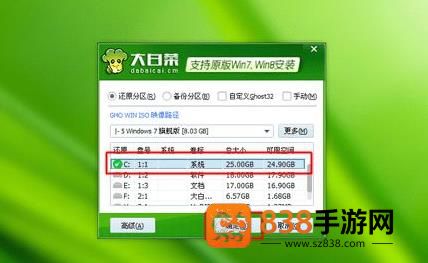
在“还原分区”或“目标分区”区域,点击下拉菜单或浏览按钮,选择你要安装系统的硬盘分区(通常是C盘)。务必确认选择正确!
开始安装:
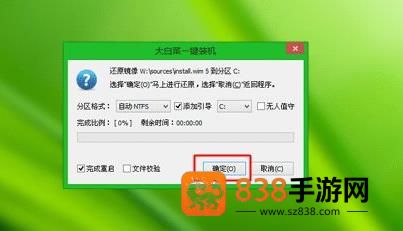
确认镜像路径、系统版本和目标分区无误后,点击软件主按钮“执行”或“确定”。
弹出确认窗口(提示将格式化目标分区等),仔细阅读后点击“是”或“确定”开始安装。
等待安装完成:
此时软件会将WIM文件释放到目标分区。耐心等待进度条走完(通常5-15分钟,取决于U盘速度和系统大小)。
重启电脑:
安装完成后,软件会提示“是否立即重启计算机”。务必点击是或立即重启。
关键动作:在电脑重启过程中,当屏幕黑屏或刚出现品牌Logo时,立即拔掉U盘!否则电脑可能会再次从U盘启动进入PE。
四、完成系统初始设置
系统自动部署:
电脑重启后,将自动进入Windows安装程序后续阶段。你会看到“正在安装设备”、“准备就绪”等提示,请勿中断电源!
区域与语言设置:
首次进入系统配置界面,选择你的“国家或地区”、“键盘布局”(默认中国,微软拼音),点击“是”或“下一步”。
账户设置:
为你的电脑创建一个用户名(建议英文名),可以设置密码(可选),点击“下一步”。
隐私设置:
根据个人需求,选择是否开启定位、诊断数据等选项(建议关闭不必要选项),点击“接受”或“下一步”。
进入桌面:
等待片刻,系统完成最后配置,即可进入全新的Windows桌面!
五、(可选)系统激活
进入桌面后,系统通常处于未激活状态。如需激活:
可自行搜索并使用合规的数字权利激活工具(注意安全来源)进行激活。
正版用户:在系统设置中(设置”->“更新和安全”->“激活”)输入购买的Windows产品密钥激活。
避坑指南:
镜像来源:务必使用官方原版ISO镜像,避免修改版带来的隐患。
U盘速度:使用USB3.0及以上接口的U盘,安装速度更快。
拔U盘时机:重启提示后务必及时拔U盘,否则循环进PE。
驱动问题:进入新系统后,部分硬件(如网卡)可能需要手动安装驱动,建议提前下载好网卡驱动备用。
跟着这份超详细教程操作,用大白菜在PE下安装WIM系统镜像变得轻而易举!告别Ghost捆绑软件,享受纯净稳定的原版系统!赶紧动手试试吧!